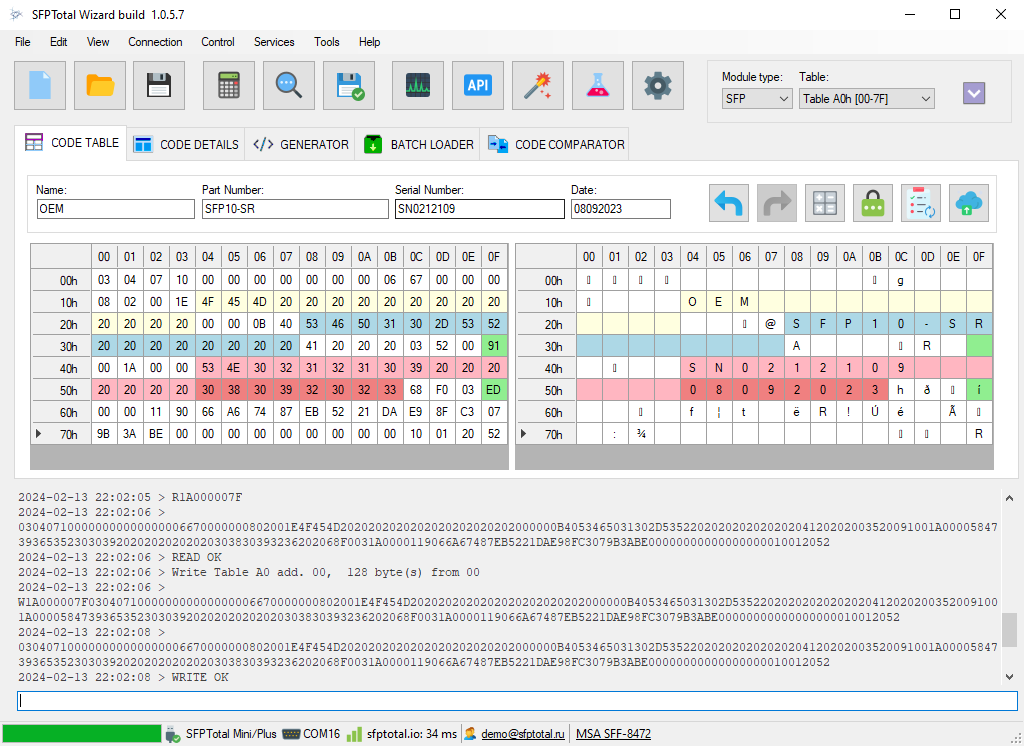
Instalación del controlador del dispositivo
Los programadores SFPTotal utilizan un controlador de puerto serie virtual incluido en Windows 10 y versiones posteriores. Windows normalmente instala el controlador automáticamente cuando conecta el dispositivo a su computadora por primera vez.
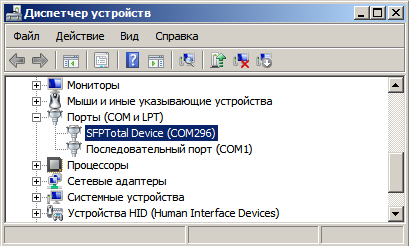
Conecte el programador a su computadora y espere a que finalice la instalación del controlador. Una vez instalado, el dispositivo debería aparecer en Puertos (COM y LPT) en el Administrador de dispositivos de Windows, con un número de puerto COM asignado.
Si falta el controlador o su sistema tiene políticas especiales para instalar nuevos dispositivos, siga las instrucciones de instalación manual del controlador a continuación.
Instalación manual del controlador de dispositivo SFPTotal
Descargue e instale el controlador apropiado para su programador.
Windows 8 y posteriores requieren controladores firmados digitalmente. Los paquetes de controladores suministrados incluyen un certificado de controlador autofirmado.
Descargue el controlador y siga las instrucciones de instalación a continuación.
Hay dos opciones de instalación: deshabilitar temporalmente la aplicación de la firma del controlador al iniciar el sistema o agregar el certificado SFPTotal al almacén de certificados de Windows antes de instalar el controlador. El archivo descargado contiene el certificado, los controladores firmados con él y una utilidad para agregar el certificado al almacén de certificados local.
-
Extraiga el archivo del controlador a una nueva carpeta.
-
Abra el símbolo del sistema (cmd.exe) como administrador y cambie a la carpeta que contiene los archivos del controlador extraídos. Por ejemplo:
cd "C:\SFPTotal-Driver"
-
Ejecute los siguientes comandos para agregar el certificado SFPTotal a los almacenes de autoridades de certificación raíz confiables y editores confiables de la máquina local:
.\cer\certmgr.exe -add .\cer\SFPTotalTeam.cer -s -r localMachine ROOT
.\cer\certmgr.exe -add .\cer\SFPTotalTeam.cer -s -r localMachine TRUSTEDPUBLISHER
-
Ejecute el siguiente comando para agregar el controlador a Windows:
pnputil -i -a "SFPTotal Device.inf"
En algunas versiones de Windows, debe reiniciar la computadora antes de que el controlador del puerto serie virtual funcione correctamente.
Después de agregar el controlador, conecte el programador a su computadora con un cable USB. Windows debería instalar el dispositivo automáticamente.
Instalación del controlador SFPTotal Whistle
Antes de conectar SFPTotal Whistle por primera vez, instale los controladores del puerto COM virtual FTDI.
Paquete de instalación: CDM212364_Setup.zip
Conecte el dispositivo directamente a un puerto USB 2.0 Tipo-A sin adaptadores ni cables de extensión. El LED en la parte inferior de la placa se ilumina cuando el dispositivo está conectado correctamente.
Si los controladores FTDI están instalados correctamente, Windows debería detectar automáticamente el dispositivo e instalar su controlador cuando lo conecte.
Después de la instalación, el dispositivo aparece en el Administrador de dispositivos de Windows como USB Puerto serie, junto con su número de puerto COM, por ejemplo COM244. Utilice este número de puerto al configurar la conexión en SFPTotal Wizard.