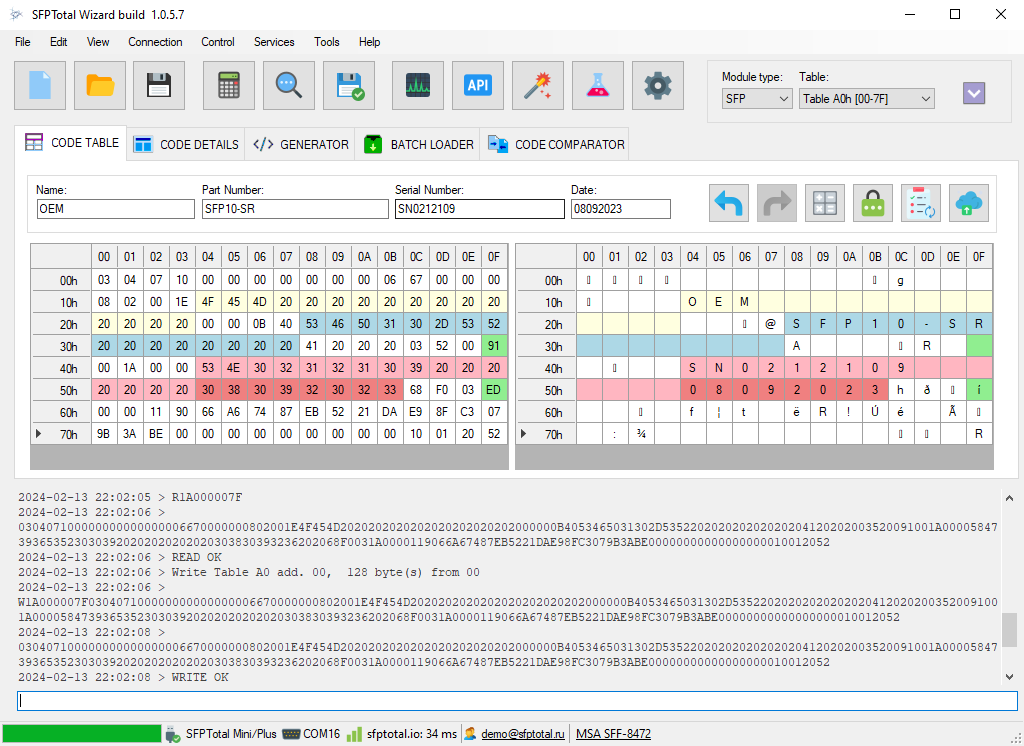
डिवाइस ड्राइवर इंस्टॉल करना
SFPTotal प्रोग्रामर Windows 10 और बाद के संस्करणों में शामिल वर्चुअल सीरियल पोर्ट ड्राइवर का उपयोग करते हैं। पहली बार डिवाइस जोड़ने पर Windows सामान्यतः ड्राइवर अपने आप इंस्टॉल कर देता है।
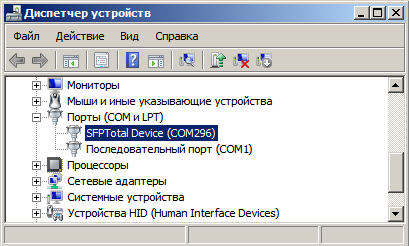
प्रोग्रामर को कंप्यूटर से जोड़ें और ड्राइवर इंस्टॉलेशन पूरा होने की प्रतीक्षा करें। इंस्टॉलेशन के बाद डिवाइस Windows Device Manager में Ports (COM & LPT) के अंतर्गत निर्धारित COM पोर्ट नंबर के साथ दिखाई देना चाहिए।
ड्राइवर उपलब्ध न हो या सिस्टम में डिवाइस इंस्टॉल करने की विशेष नीतियाँ हों, तो नीचे दिए गए मैन्युअल इंस्टॉलेशन निर्देश अपनाएँ।
SFPTotal डिवाइस का ड्राइवर मैन्युअल रूप से इंस्टॉल करना
अपने प्रोग्रामर के लिए उपयुक्त ड्राइवर डाउनलोड और इंस्टॉल करें।
Windows 8 और बाद के संस्करणों में डिजिटल हस्ताक्षर वाले ड्राइवर आवश्यक हैं। दिए गए ड्राइवर पैकेज में स्व-हस्ताक्षरित ड्राइवर प्रमाणपत्र शामिल है।
ड्राइवर डाउनलोड करें और नीचे दिए गए इंस्टॉलेशन निर्देशों का पालन करें।
इंस्टॉलेशन के दो विकल्प हैं: सिस्टम शुरू करते समय ड्राइवर हस्ताक्षर जाँच अस्थायी रूप से बंद करें, या ड्राइवर इंस्टॉल करने से पहले SFPTotal प्रमाणपत्र को Windows प्रमाणपत्र स्टोर में जोड़ें। डाउनलोड किए गए आर्काइव में प्रमाणपत्र, उससे हस्ताक्षरित ड्राइवर और प्रमाणपत्र को स्थानीय स्टोर में जोड़ने की उपयोगिता शामिल है।
-
ड्राइवर आर्काइव की फ़ाइलें एक नए फ़ोल्डर में निकालें।
-
व्यवस्थापक के रूप में Command Prompt (cmd.exe) खोलें और निकाली गई ड्राइवर फ़ाइलों वाले फ़ोल्डर में जाएँ। उदाहरण:
cd "C:\SFPTotal-Driver"
-
SFPTotal प्रमाणपत्र को स्थानीय कंप्यूटर के Trusted Root Certification Authorities और Trusted Publishers स्टोर में जोड़ने के लिए ये कमांड चलाएँ:
.\cer\certmgr.exe -add .\cer\SFPTotalTeam.cer -s -r localMachine ROOT
.\cer\certmgr.exe -add .\cer\SFPTotalTeam.cer -s -r localMachine TRUSTEDPUBLISHER
-
Windows में ड्राइवर जोड़ने के लिए यह कमांड चलाएँ:
pnputil -i -a "SFPTotal Device.inf"
Windows के कुछ संस्करणों में वर्चुअल सीरियल पोर्ट ड्राइवर के सही संचालन के लिए कंप्यूटर पुनः शुरू करना आवश्यक है।
ड्राइवर जोड़ने के बाद प्रोग्रामर को USB केबल से कंप्यूटर से जोड़ें। Windows को डिवाइस अपने आप इंस्टॉल कर लेना चाहिए।
SFPTotal Whistle का ड्राइवर इंस्टॉल करना
पहली बार SFPTotal Whistle जोड़ने से पहले FTDI Virtual COM Port ड्राइवर इंस्टॉल करें।
इंस्टॉलेशन पैकेज: CDM212364_Setup.zip
डिवाइस को बिना एडेप्टर या एक्सटेंशन केबल के सीधे USB 2.0 Type-A पोर्ट में लगाएँ। सही कनेक्शन होने पर बोर्ड के नीचे की LED जलती है।
FTDI ड्राइवर सही इंस्टॉल होने पर डिवाइस जोड़ते ही Windows को उसे अपने आप पहचानकर ड्राइवर इंस्टॉल कर लेना चाहिए।
इंस्टॉलेशन के बाद डिवाइस Windows Device Manager में USB Serial Port के रूप में अपने COM पोर्ट नंबर के साथ दिखाई देता है, उदाहरण के लिए COM244। SFPTotal Wizard में कनेक्शन सेट करते समय इसी पोर्ट नंबर का उपयोग करें।